

4.4 Cấu hình gửi dữ liệu lên cổng BHYT (Tab Cổng tiếp nhận)
Tab Cổng tiếp nhận dùng để khai báo thông tin kết nối từ phần mềm CheckXML đến cổng tiếp nhận dữ liệu khám chữa bệnh BHYT (hệ thống tiếp nhận của BHXH). Mục đích là sau khi kiểm tra xong, công cụ có thể tự động gửi hồ sơ XML lên cổng thay cho việc phải dùng công cụ khác hoặc thủ công.
Để cấu hình được phần này, bạn cần có
tài khoản webservice (API) của cổng
BHYT. Thông thường, tài khoản này chính là tài khoản cổng tiếp nhận (đăng nhập trang gdbhyt.baohiemxahoi.gov.vn) nhưng phải
là tài khoản dành cho
Webservice. Theo quy định, đó là tài khoản có hậu tố _BV. Ví dụ: nếu tài khoản cổng web bình thường
của bạn là [email protected] thì tài
khoản webservice có thể là [email protected]_BV. Bạn cần liên hệ với
BHXH để được cấp hoặc kích hoạt tài khoản API nếu chưa có.
Trên tab Cổng tiếp nhận, khai báo như sau:
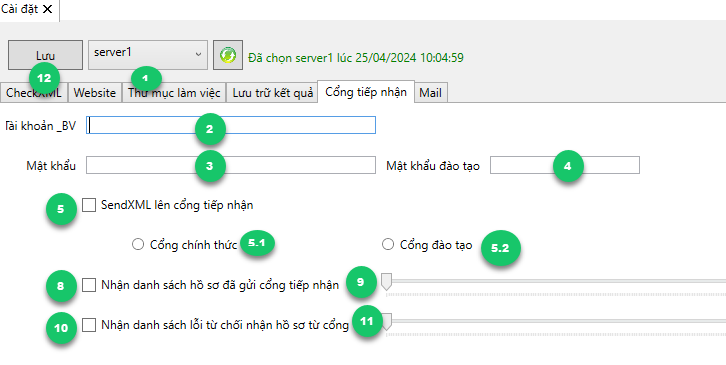
Hình 5: Cấu hình thông tin tài khoản cổng tiếp nhận BHYT trên tab Cổng tiếp nhận.
Các mục gồm Tài khoản_BV (2), Mật khẩu (3) và Mật khẩu đào tạo (4) của tài khoản API, cùng các tùy chọn gửi hồ sơ: SendXML lên cổng tiếp nhận (5), chọn Cổng chính thức (5.1) hoặc Cổng đào tạo (5.2), tùy chọn nhận danh sách hồ sơ đã gửi (8)(9) và nhận danh sách lỗi từ chối (10)(11). Sau khi điền, nhấn Lưu (12) để lưu cấu hình.
Cụ thể:
Session: Chọn session cần khai báo thông tin cổng (nếu có nhiều session thì cấu hình từng cái một như trước).
Tài khoản_BV: Nhập tên tài khoản đăng nhập cổng tiếp nhận (dạng email)
kèm hậu tố _BV của đơn vị
bạn.
Ví dụ: [email protected]_BV.
Đây phải là tài khoản đã được cấp
quyền API (thường mỗi cơ sở KCB có một tài khoản API duy
nhất).
Mật khẩu: Nhập mật khẩu của tài khoản cổng tiếp nhận (tài khoản _BV ở trên).
Mật khẩu đào tạo: Nếu cơ sở có tài khoản _BV riêng cho môi trường đào tạo (test) thì nhập mật khẩu tài khoản đó vào đây. Trường hợp dùng chung một tài khoản cho cả cổng chính thức và cổng đào tạo, có thể nhập giống mật khẩu trên. (Một số nơi BHXH cấp hai mật khẩu khác nhau cho cùng tài khoản_BV, một cho môi trường Thật, một cho môi trường Đào tạo).
SendXML lên cổng tiếp nhận: Tích chọn mục này nếu bạn muốn chương trình tự động gửi hồ sơ XML lên cổng BHYT sau khi kiểm tra. Nếu không chọn, CheckXML sẽ không gửi hồ sơ đi, mà chỉ kiểm tra lỗi rồi dừng lại (bạn phải xuất file và gửi bằng cách khác). Mặc định nên chọn để tận dụng tính năng tự động.
Khi chọn SendXML, bạn cần chọn Cổng chính thức hoặc Cổng đào tạo để quyết định gửi hồ sơ đến môi trường nào. Cổng chính thức là môi trường thật để gửi hồ sơ thanh toán thật; Cổng đào tạo là môi trường thử nghiệm (sandbox) do BHXH cung cấp để test. Thông thường, khi vận hành thật, bạn chọn Cổng chính thức. Nếu bạn chỉ muốn thử gửi lên server thử nghiệm (không ảnh hưởng dữ liệu thật) thì chọn Cổng đào tạo. (Lưu ý: Bạn phải có tài khoản _BV được quyền gửi trên cả hai môi trường nếu muốn thử nghiệm; mật khẩu đào tạo riêng nếu có như đã nhập ở trên.)
Nhận danh sách hồ sơ đã gửi cổng tiếp nhận: Nếu tích chọn, chương trình sẽ tự động lấy danh sách các hồ sơ đã gửi thành công lên cổng BHYT sau mỗi lần gửi. Danh sách này phục vụ cho việc thống kê, đối soát dữ liệu với hệ thống HIS và các báo cáo liên quan. Bạn có thể bỏ chọn nếu không cần tính năng này, nhưng nên chọn để quản lý tình trạng gửi. Khi chọn, bạn cũng thiết lập khoảng thời gian làm mới (ví dụ mỗi 60 phút) để chương trình định kỳ cập nhật danh sách từ cổng.
Nhận danh sách lỗi từ chối nhận hồ sơ: Nếu tích chọn, chương trình sẽ tự động nhận danh sách các lỗi từ chối mà cổng BHYT phản hồi khi hồ sơ bị từ chối. Điều này giúp bạn biết lý do hồ sơ nào đó bị cổng từ chối (ví dụ sai thông tin, trùng...). Tích chọn cũng cho phép chương trình sau này cải thiện dữ liệu dựa trên các lỗi đó. Tương tự, bạn nên cấu hình khoảng thời gian làm mới cho việc cập nhật này (ví dụ mỗi 60 phút). Nếu không chọn, chương trình sẽ không tự lấy lỗi từ chối, bạn phải kiểm tra thủ công trên cổng BHYT.
Sau khi điền đầy đủ các mục trên, nhấn Lưu để lưu cấu hình cổng tiếp nhận cho session.
Lưu ý: Đảm bảo kết nối Internet thông suốt tới máy chủ cổng BHYT (gdbhyt.baohiemxahoi.gov.vn). Khi gửi hồ sơ, nếu có lỗi (ví dụ sai tài khoản/mật khẩu, sai định dạng dữ liệu), chương trình sẽ thông báo hoặc lưu file vào thư mục “Gửi lỗi” như đã cấu hình ở mục 4.2. Các lỗi phổ biến khi gửi cổng và cách xử lý sẽ được đề cập ở phần 7.